
Screenshots
App-Details
- Version
- 11.0.0 | 10 | 8.4.0.0 | 6.1.0 | 5 | 4 |...
- Größe
- 65.55 MB
- Aktualisiert
- July 12, 2023
- Erfordert
- Windows 8
- Sprache
- English | Spanish
- Lizenz
- Trial version
- Entwickler
- More programs (44)
- Kategorie
- Windows OS
SoftPas auf:
Dieses Produkt ist auch in den folgenden Sprachen verfügbar:
Über Movavi Screen Capture Studio
Movavi Screen Capture Studio herunterladen – kostenlose Testversion, sichere, leistungsstarke Bildschirmaufnahme‑ und Videobearbeitungssoftware für Windows & Mac
Movavi Screen Capture Studio ist eine erstklassige Lösung für Bildschirmaufnahme und Videobearbeitung, die für Nutzer entwickelt wurde, die zuverlässige, hochwertige Werkzeuge zum Erstellen von Tutorials, Präsentationen, Online‑Kursen und ansprechenden Social‑Media‑Inhalten benötigen. Mit seiner intuitiven Benutzeroberfläche und dem robusten Funktionsumfang hebt sich diese Software als ein Zwei‑in‑eins‑Powerhouse hervor, das nahtlose Bildschirmaufnahme mit professioneller Videobearbeitung kombiniert. Egal, ob Sie Lehrer, Marketer, Remote‑Support‑Spezialist oder Content‑Creator sind, Movavi Screen Capture Studio liefert alles, was Sie in einem sicheren, benutzerfreundlichen Paket benötigen. Die Software unterstützt sowohl Windows‑ als auch Mac‑Plattformen und gewährleistet breite Kompatibilität. Sie können die kostenlose Testversion von der offiziellen Website herunterladen, um die volle Funktionalität vor dem Kauf zu erleben. Mit erweiterten Aufnahmeoptionen wie Maus‑ und Tastaturverfolgung, Echtzeit‑Anmerkungen und Unterstützung mehrerer Ausgabeformate – einschließlich MP4, AVI und MOV – sorgt dieses Tool dafür, dass Ihre Videos professionell und poliert aussehen. Außerdem ermöglichen direkte Upload‑Funktionen zu YouTube, Facebook und Vimeo ein müheloses Teilen.
Hauptfunktionen von Movavi Screen Capture Studio
Einer der überzeugendsten Gründe, Movavi Screen Capture Studio zu wählen, ist die umfassende Funktionssuite, die sowohl für Anfänger als auch für fortgeschrittene Nutzer zugeschnitten ist. Die Kernfunktionalität konzentriert sich auf hochpräzise Bildschirmaufnahme, bei der jedes Pixel, jede Cursorbewegung und jeder Tastendruck exakt erfasst wird. Das macht es ideal für die Erstellung detaillierter Schulungsvideos oder Fehlersuchanleitungen. Die Software ermöglicht es Ihnen, Ihren gesamten Bildschirm, ein bestimmtes Fenster oder einen benutzerdefinierten Bereich aufzunehmen – und gibt Ihnen die volle Kontrolle darüber, was erfasst wird. Was sie von einfachen Bildschirmrecordern unterscheidet, ist die Möglichkeit, Text hervorzuheben, Freihand‑Anmerkungen zu zeichnen und digitale Kommentare in Echtzeit hinzuzufügen, was die Klarheit in Tutorials und Schulungsmaterialien erhöht.
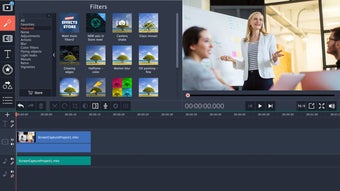
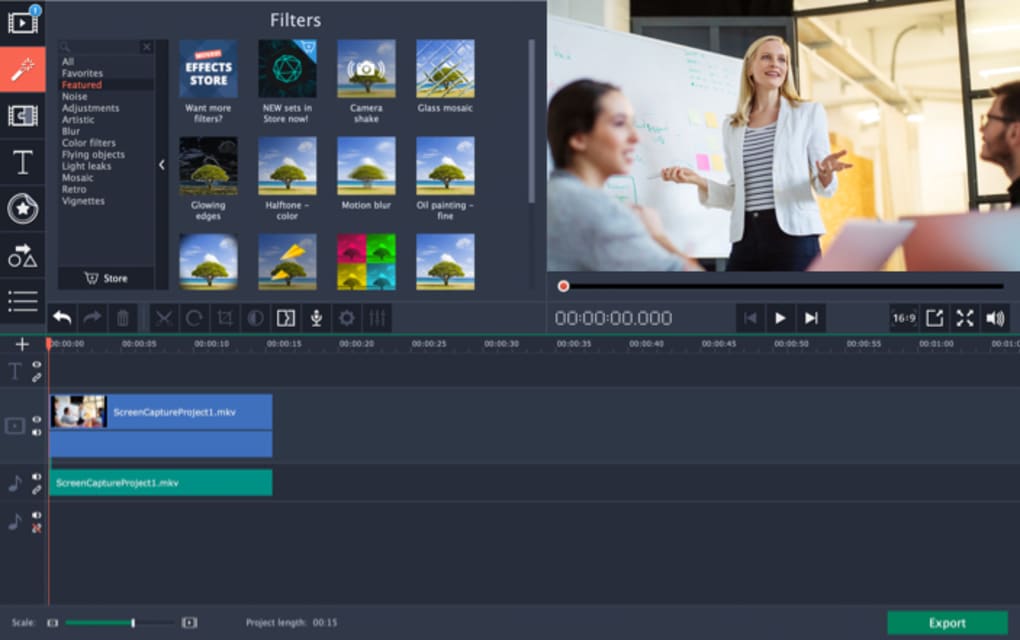
Über die Aufnahme hinaus integriert Movavi Screen Capture Studio einen voll ausgestatteten Videoeditor. Sie können Clips trimmen, mehrere Aufnahmen zusammenführen, Übergänge anwenden und eine breite Palette visueller Filter nutzen, um einen filmischen Look zu erzielen. Der zeitleistenbasierte Editor ist benutzerfreundlich und reaktionsschnell, selbst bei großen Videodateien. Sie können Hintergrundmusik hinzufügen, Titel einfügen, Helligkeit und Kontrast anpassen und sogar Voice‑overs direkt in der Software integrieren. Für Content‑Creator ist die Möglichkeit, in mehreren Formaten zu exportieren, ein Wendepunkt – egal, ob Sie ein Video für eine Website, Social Media oder eine Präsentation vorbereiten, Movavi unterstützt alles. Zusätzlich ermöglicht die integrierte Upload‑Funktion das direkte Teilen auf großen Plattformen wie YouTube, Facebook und Vimeo, wodurch Drittanbieter‑Tools überflüssig werden.
Ein weiteres herausragendes Merkmal sind die anpassbaren Aufnahme‑Einstellungen. Sie können Bildrate, Auflösung und Audioeingangsquellen unabhängig voneinander anpassen, um optimale Leistung und Dateigröße zu gewährleisten. Die Software enthält zudem einen integrierten Audio‑Mixer, mit dem Sie Mikrofon‑ und System‑Audio‑Pegel ausbalancieren können. Für die Remote‑Zusammenarbeit können die aufgenommenen Videos verwendet werden, um technische Probleme klar und effektiv zu demonstrieren. Egal, ob Sie ein Software‑Demo, ein Webinar oder ein persönliches Vlog aufnehmen, passt sich Movavi Screen Capture Studio Ihrem Arbeitsablauf an. Mit seinem sicheren Download‑Prozess und regelmäßigen Updates bleibt diese Software eine vertrauenswürdige Wahl für Profis und Gelegenheitsnutzer gleichermaßen.
So installieren und verwenden Sie Movavi Screen Capture Studio
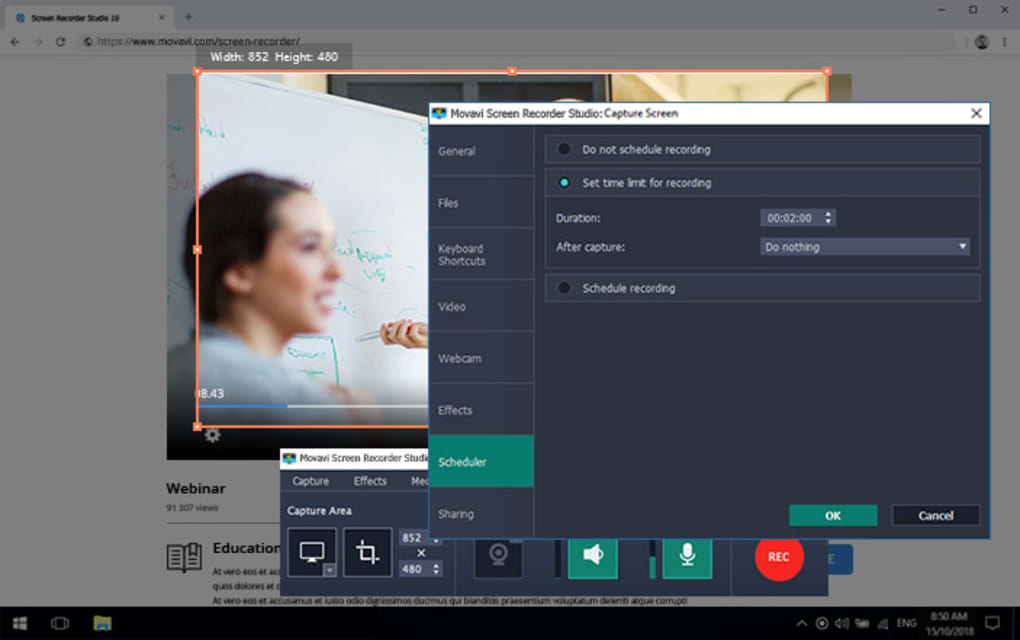
Der Einstieg in Movavi Screen Capture Studio ist unkompliziert, egal ob Sie Windows oder Mac verwenden. Besuchen Sie zunächst die offizielle Movavi‑Website und laden Sie die kostenlose Testversion herunter. Der Installationsvorgang ist schnell und geführt – führen Sie einfach das Installationsprogramm aus, akzeptieren Sie die Lizenzvereinbarung und folgen Sie den Bildschirmanweisungen. Nach der Installation starten Sie die Anwendung und wählen Ihren Aufnahmemodus: Vollbild, Fenster oder benutzerdefinierter Bereich. Sie können zudem Ihre Audioeingabe auswählen – Systemton, Mikrofon oder beides – um sicherzustellen, dass Ihr Kommentar klar erfasst wird.
Bevor Sie die Aufnahme starten, nutzen Sie die Anpassungsoptionen. Passen Sie die Bildrate an (z. B. 30 fps für flüssige Bewegungen), stellen Sie die Auflösung ein und aktivieren Sie Funktionen wie Cursor‑Hervorhebung oder Visualisierung von Tastaturanschlägen. Diese Optionen verbessern das Erlebnis der Zuschauer, insbesondere bei Tutorial‑Inhalten. Klicken Sie auf die rote Aufnahmetaste, um zu beginnen. Während der Aufnahme können Sie jederzeit pausieren, fortsetzen oder stoppen. Die Software läuft effizient im Hintergrund und minimiert die Leistungsbelastung Ihres Systems.
Nach der Aufnahme wird das Video automatisch in den integrierten Editor importiert. Dort können Sie unerwünschte Abschnitte trimmen, Übergänge hinzufügen, Filter anwenden, Text‑Overlays einfügen und Hintergrundmusik einbinden. Nutzen Sie die Zeitleiste, um Timing und Positionierung fein abzustimmen. Wenn Sie mit dem finalen Schnitt zufrieden sind, klicken Sie auf „Exportieren“ und wählen das gewünschte Format – MP4, AVI, MOV oder andere. Sie können das Video auch direkt mit wenigen Klicks zu YouTube, Facebook oder Vimeo hochladen. Der gesamte Arbeitsablauf – von der Aufnahme bis zum Teilen – ist schlank und intuitiv und eignet sich perfekt für Nutzer aller Erfahrungsstufen.
Kompatibilität & Systemanforderungen
Movavi Screen Capture Studio ist sowohl für Windows 10 und 11 (64‑Bit) als auch für macOS 10.14 oder höher verfügbar und gewährleistet damit breite Kompatibilität mit modernen Geräten. Die Software ist für Intel‑ und Apple‑Silicon‑Macs optimiert und liefert eine reibungslose Leistung auf M1‑ und M2‑Chips. Sie benötigt mindestens 4 GB RAM (8 GB empfohlen), 2 GB freien Festplattenspeicher und eine Grafikkarte, die Hardware‑Beschleunigung für die Videorenderung unterstützt. Während die Software bei der Aufnahme leichtgewichtig ist, profitiert das Bearbeiten hochauflösender Videos (insbesondere 4K) von einem leistungsstärkeren System.
Für Nutzer älterer Systeme ist es wichtig, die offizielle Seite mit den Systemanforderungen zu prüfen, um die Kompatibilität sicherzustellen. Die Software unterstützt weder Linux noch ältere Windows‑Versionen wie Windows 7 oder 8. Für die überwiegende Mehrheit der Nutzer, insbesondere im Bildungs‑, Geschäfts‑ und Content‑Creation‑Bereich, ist Movavi Screen Capture Studio jedoch eine zuverlässige Wahl. Die Installation ist virenfrei und sicher, da die Downloads direkt von der offiziellen Movavi‑Domain stammen. Regelmäßige Updates werden veröffentlicht, um die Stabilität zu verbessern, Fehler zu beheben und neue Funktionen hinzuzufügen, sodass Ihre Software stets aktuell und sicher bleibt.
Zusätzlich unterstützt die Software eine breite Palette von Eingabegeräten, darunter USB‑Mikrofone, Webcams und externe Audio‑Interfaces. Diese Flexibilität macht sie geeignet für Podcaster, Online‑Dozenten und Streamer, die hochwertige Audioqualität benötigen. Egal, ob Sie von einem Desktop, Laptop oder Tablet über Screen‑Mirroring aufnehmen, liefert Movavi konsistente Ergebnisse. Die Benutzeroberfläche ist sauber und reaktionsschnell, mit intuitiven Symbolen und Tooltips, die neue Nutzer durch jeden Schritt führen. Mit plattformübergreifender Unterstützung und kontinuierlicher Weiterentwicklung bleibt Movavi Screen Capture Studio ein Spitzenkandidat im Bereich Bildschirmaufnahme und Videobearbeitung.
Vorteile und Nachteile
- Vorteile:
- Zwei‑in‑eins‑Lösung: Bildschirmaufnahme + professionelle Videobearbeitung
- Hochwertige Aufnahme mit vollständiger Maus‑ und Tastaturverfolgung
- Echtzeit‑Anmerkungen und digitale Kommentare für verbesserte Klarheit
- Unterstützt mehrere Ausgabeformate: MP4, AVI, MOV und mehr
- Direkter Upload zu YouTube, Facebook, Vimeo
- Intuitive, benutzerfreundliche Oberfläche für Anfänger
- Regelmäßige Updates und starker Kundensupport
- Verfügbar für Windows und Mac (einschließlich Apple Silicon)
- Nachteile:
- Die kostenlose Testversion hat ein Wasserzeichen auf exportierten Videos
- Erweiterte Funktionen erfordern eine kostenpflichtige Lizenz
- Höhere Systemanforderungen für 4K‑Bearbeitung
- Keine Linux‑Unterstützung
- Der Preis kann höher sein als bei einigen einfachen Bildschirmrecordern
Endgültiges Fazit: Lohnt sich Movavi Screen Capture Studio?
Nach umfangreichen Tests erweist sich Movavi Screen Capture Studio als eines der vielseitigsten und zuverlässigsten Werkzeuge für Bildschirmaufnahme und Videobearbeitung auf dem Markt. Die nahtlose Integration von Aufnahme‑ und Bearbeitungs‑Workflows eliminiert die Notwendigkeit, zwischen mehreren Anwendungen zu wechseln, spart Zeit und steigert die Produktivität. Die Möglichkeit, jeden Tastendruck zu erfassen, Text hervorzuheben und Sprachkommentare hinzuzufügen, macht es ideal für Pädagogen, Remote‑Support‑Teams und Content‑Creator, die Klarheit und Professionalität verlangen.
Obwohl die kostenlose Testversion ein Wasserzeichen enthält, erhalten Sie vollen Zugriff auf alle Funktionen, sodass Sie die Software gründlich testen können, bevor Sie kaufen. Die kostenpflichtige Version bietet ein ausgezeichnetes Preis‑Leistungs‑Verhältnis, insbesondere für Profis, die regelmäßig Videoinhalte erstellen. Mit Unterstützung für mehrere Plattformen, sicheren Downloads und regelmäßigen Updates gewährleistet Movavi langfristige Nutzbarkeit und Leistung. Egal, ob Sie ein Software‑Demo aufnehmen, ein Webinar bearbeiten oder YouTube‑Videos produzieren, liefert dieses Tool polierte Ergebnisse mit minimalem Aufwand.
Für alle, die es ernst meinen mit Bildschirmaufnahme und Videobearbeitung, ist Movavi Screen Capture Studio ein Muss. Laden Sie noch heute die kostenlose Testversion herunter und erleben Sie die Leistungsfähigkeit eines professionellen Werkzeugs – ohne Kompromisse, ohne Schnickschnack, nur Ergebnisse.
Häufig gestellte Fragen (FAQ)
-
Kann ich Movavi Screen Capture Studio sowohl unter Windows als auch unter Mac verwenden?
Die Software ist vollständig kompatibel mit Windows 10/11 (64‑Bit) und macOS 10.14 oder höher, einschließlich Apple‑Silicon‑Macs. Sie können die passende Version von der offiziellen Website herunterladen.
-
Gibt es eine kostenlose Version von Movavi Screen Capture Studio?
Ja, Movavi bietet eine kostenlose Testversion mit vollem Zugriff auf alle Funktionen. Allerdings enthalten während der Testphase exportierte Videos ein Wasserzeichen. Die Vollversion erfordert eine kostenpflichtige Lizenz.
-
Kann ich Videos nach der Aufnahme mit Movavi bearbeiten?
Absolut. Movavi Screen Capture Studio enthält einen integrierten Videoeditor mit Trimmen, Filtern, Übergängen, Text‑Overlays und Audiomischung – keine Notwendigkeit für Drittanbieter‑Software.
-
Wie lade ich mein Video direkt zu YouTube hoch?
Nach dem Bearbeiten klicken Sie auf „Exportieren“ und wählen „Zu YouTube hochladen“. Sie werden aufgefordert, sich bei Ihrem Google‑Konto anzumelden und Video‑Details wie Titel, Beschreibung und Datenschutzeinstellungen festzulegen.
-
Unterstützt Movavi 4K‑Aufnahme und -Bearbeitung?
Ja, Movavi unterstützt 4K‑Aufnahme und -Bearbeitung, erfordert jedoch ein leistungsstarkes System mit mindestens 8 GB RAM und einer geeigneten GPU für eine reibungslose Leistung.
Die Software ist vollständig kompatibel mit Windows 10/11 (64‑Bit) und macOS 10.14 oder höher, einschließlich Apple‑Silicon‑Macs. Sie können die passende Version von der offiziellen Website herunterladen.
Ja, Movavi bietet eine kostenlose Testversion mit vollem Zugriff auf alle Funktionen. Allerdings enthalten während der Testphase exportierte Videos ein Wasserzeichen. Die Vollversion erfordert eine kostenpflichtige Lizenz.
Absolut. Movavi Screen Capture Studio enthält einen integrierten Videoeditor mit Trimmen, Filtern, Übergängen, Text‑Overlays und Audiomischung – keine Notwendigkeit für Drittanbieter‑Software.
Nach dem Bearbeiten klicken Sie auf „Exportieren“ und wählen „Zu YouTube hochladen“. Sie werden aufgefordert, sich bei Ihrem Google‑Konto anzumelden und Video‑Details wie Titel, Beschreibung und Datenschutzeinstellungen festzulegen.
Ja, Movavi unterstützt 4K‑Aufnahme und -Bearbeitung, erfordert jedoch ein leistungsstarkes System mit mindestens 8 GB RAM und einer geeigneten GPU für eine reibungslose Leistung.
Anleitungen & Tutorials
So installierst du Movavi Screen Capture Studio
- Klicke oben auf die Schaltfläche Herunterladen.
- Akzeptiere nach der Weiterleitung die Bedingungen und klicke auf Installieren.
- Warte, bis der Download von Movavi Screen Capture Studio auf deinem Gerät abgeschlossen ist.
So verwendest du Movavi Screen Capture Studio
Diese Software wird hauptsächlich für die oben beschriebenen Kernfunktionen verwendet. Öffne die App nach der Installation, um ihre Möglichkeiten zu erkunden.
Nutzerbewertungen
Noch keine Bewertungen. Teile als Erste/r deine Erfahrung.
Das könnte dir auch gefallen
mehr
Llama 2
Free-to-use large language model As the new addition to Meta’s arsenal of langua...

NotebookLM
Revolutionizing the note-taking and idea-generation process NotebookLM is an exp...

Github co pilot
AI-inspired software development and coding platform GitHub Copilot is a browser...

Google Gemma
Google’s lightweight AI models Introducing Google Gemma , a family of cutting-ed...

AI Image Enlarger
A free app for Windows, by ai-image-larger. AI Image Enlarger is a free software...

DALL E
AI-driven text-to-image transformation engine DALL·E is a free graphic and desig...